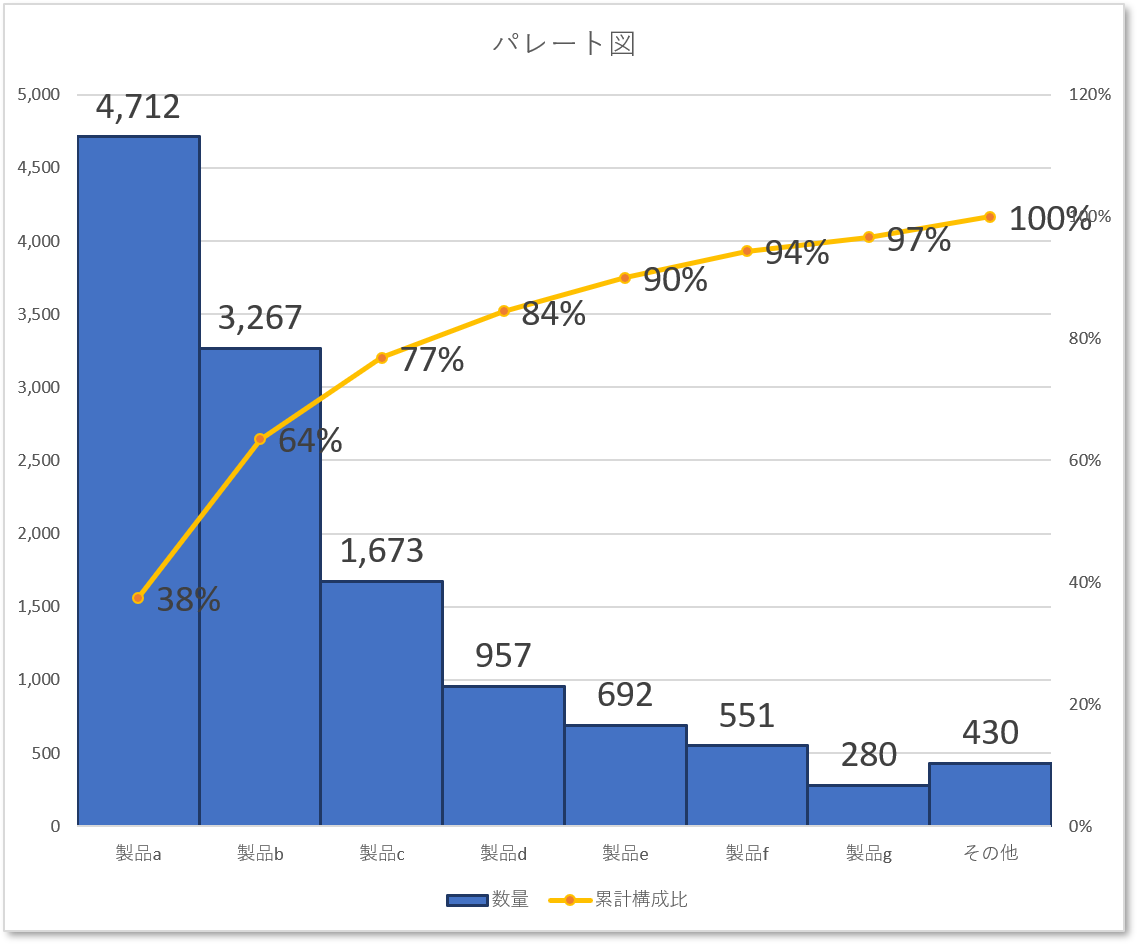
Qc7つ道具の使い方 パレート図の作り方 エクセルも含む 中小製造業のための経営情報マガジン 製造部
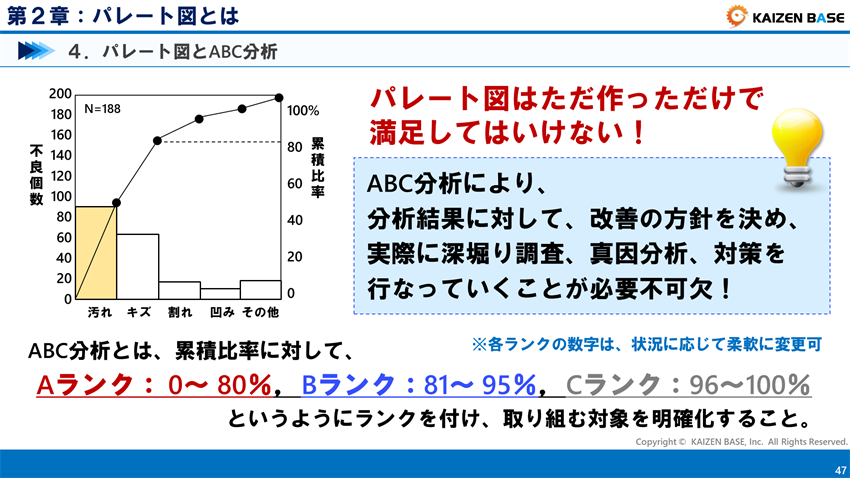
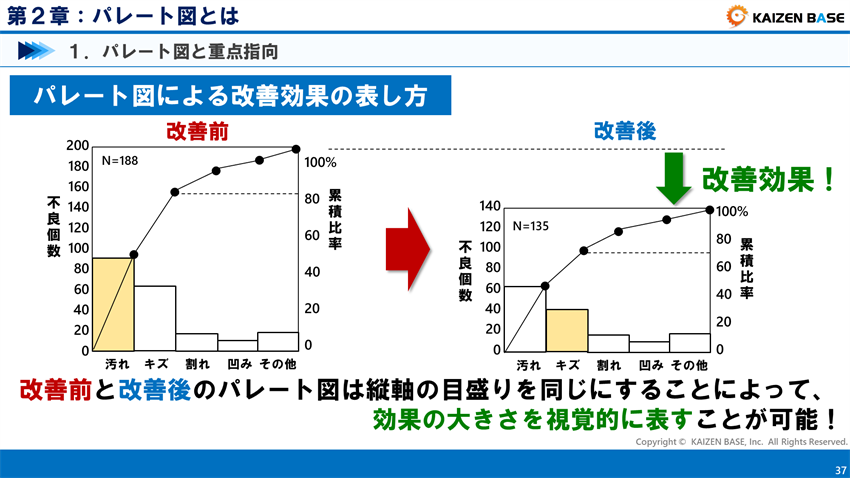
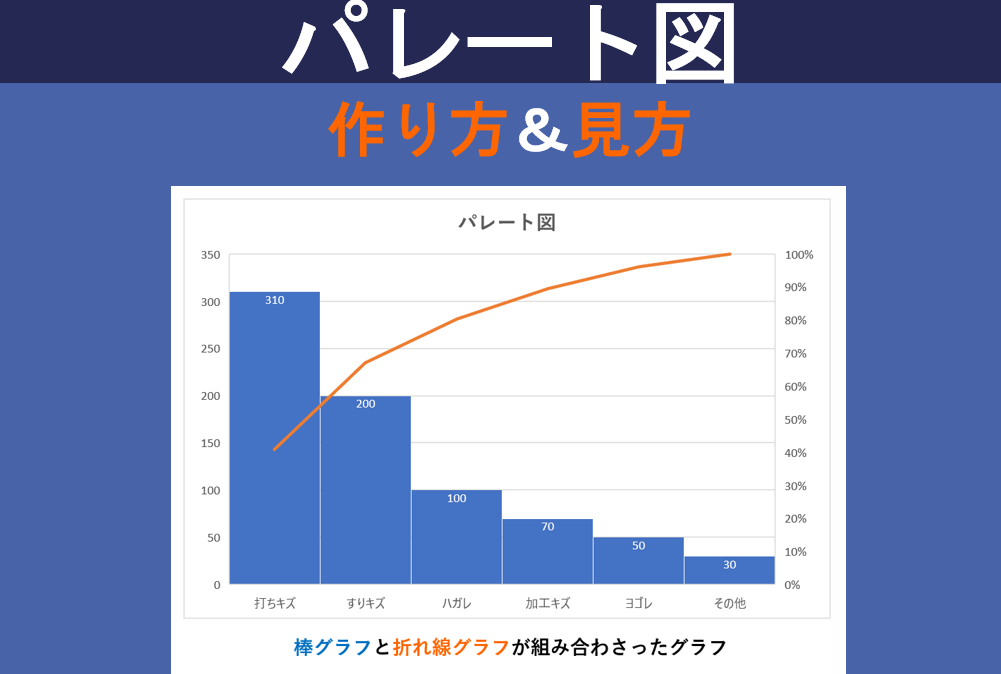
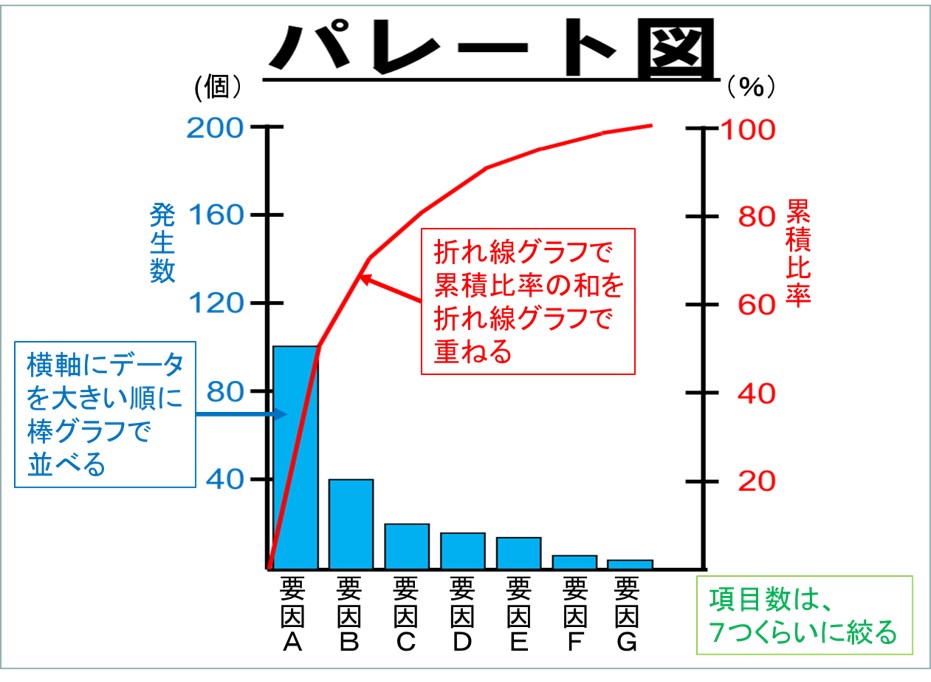
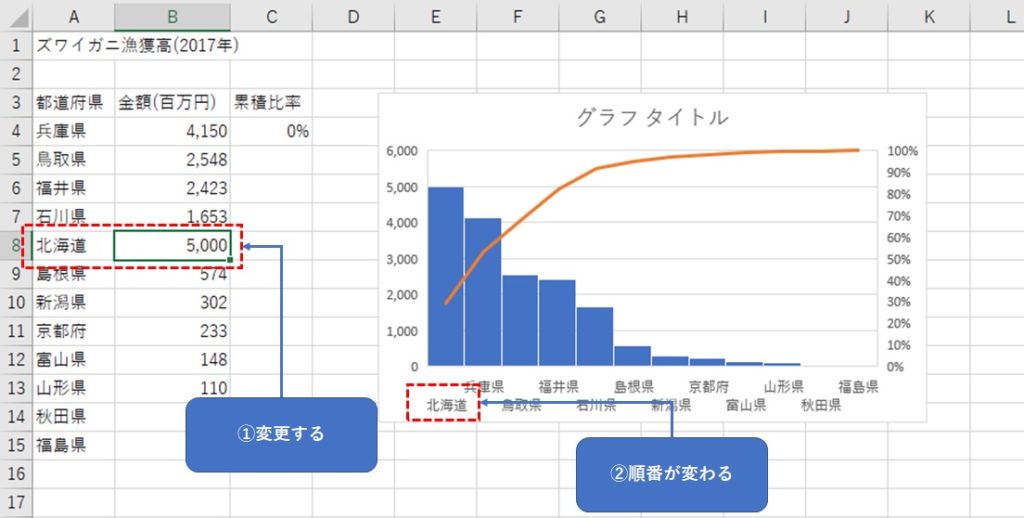
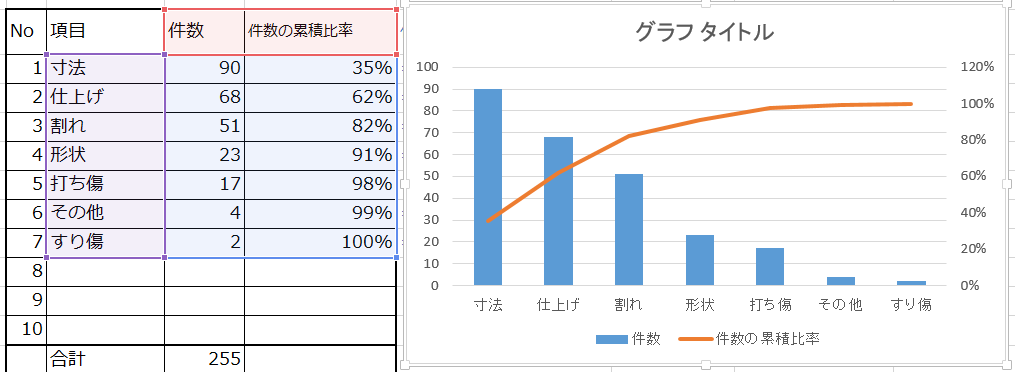
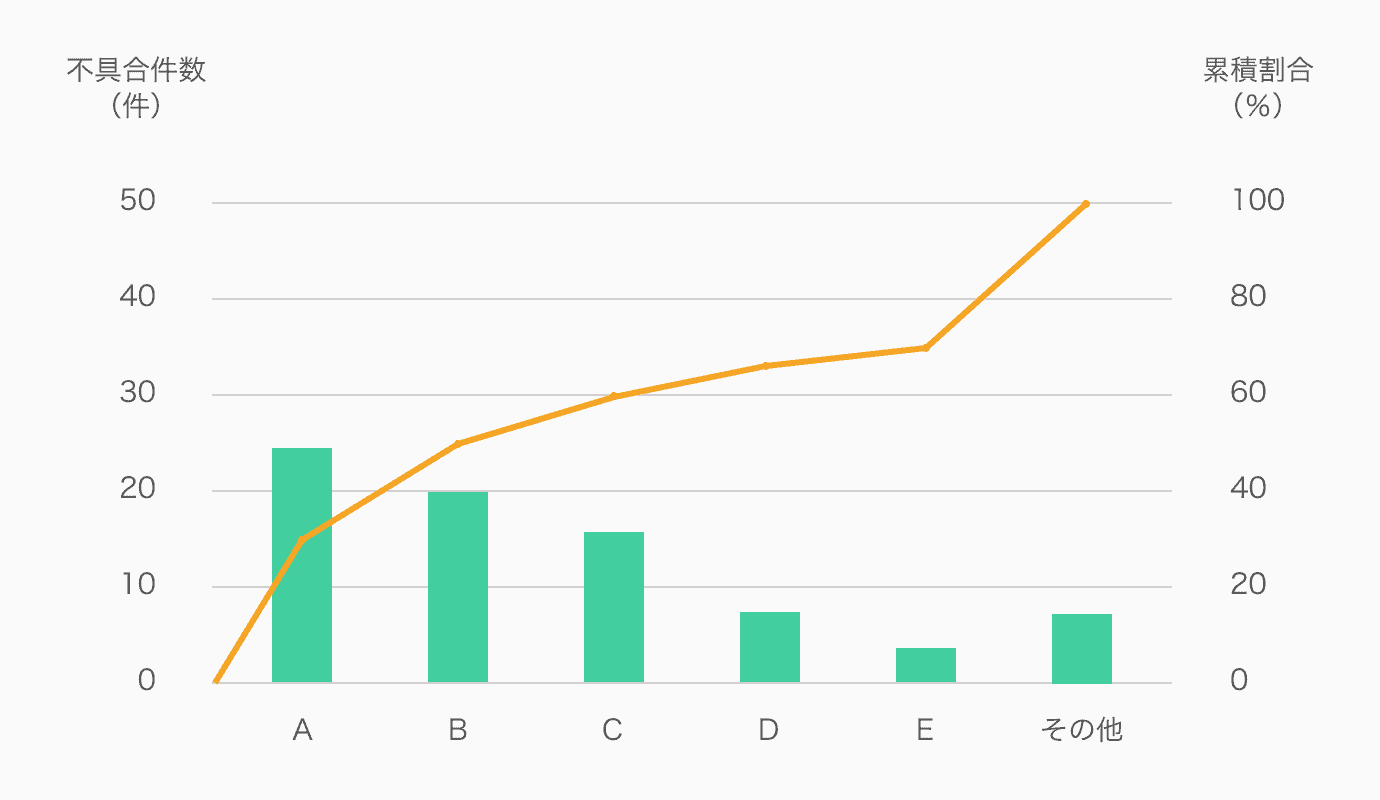
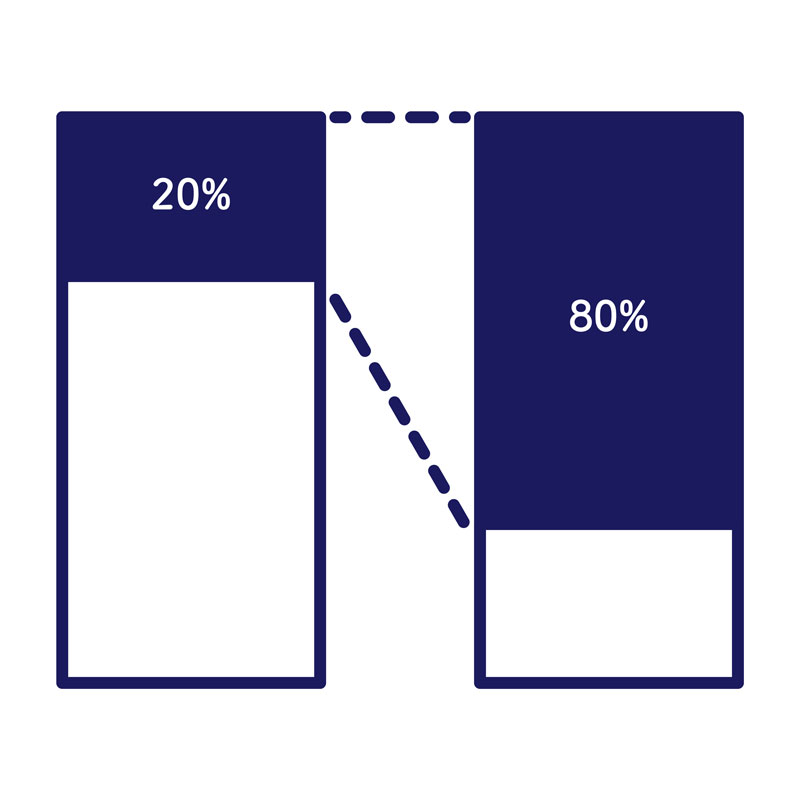
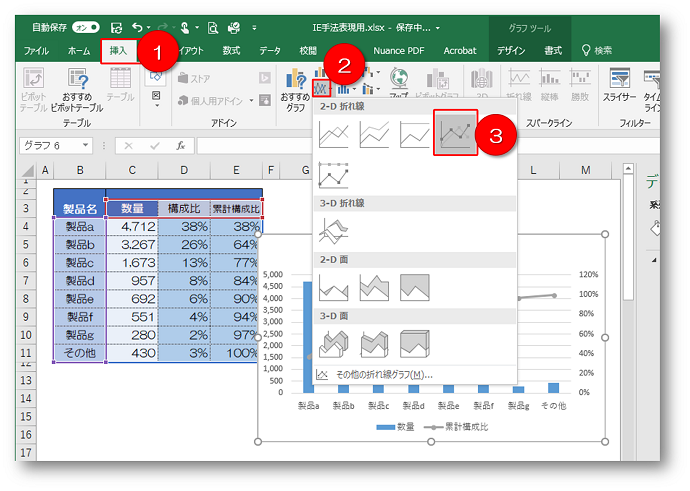
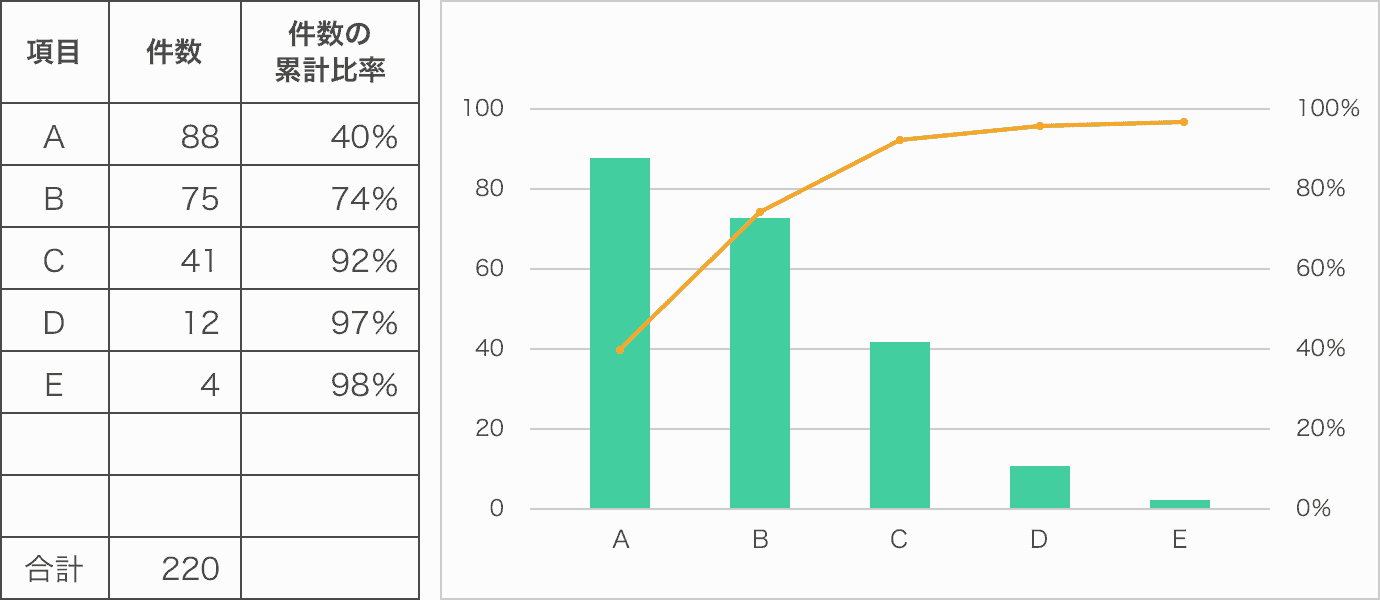
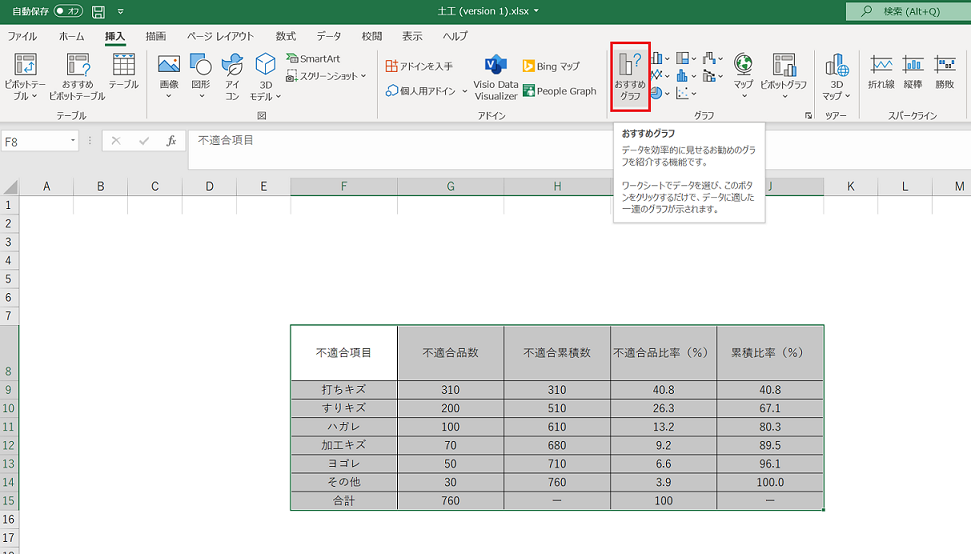
パレート図を描くのには少し手間がいります。 Excelでの方法を説明したいと思います。 ・表を作成(要因の大きい順位並べる) パレート図を作成するための表を作っていきます。 棒グラフで表したい値(以下、大きさ:パレート図で示したい値)を用意し パレート図とは? ABC分析とは? パレート図とは、全体の中で大きな影響を占めるものが何であるかを明確にし、重要な問題を特定するための手法 パレートの法則とは、上位2割で全体の8割を占めるという経験則のこと 上位%の原因を潰せば問題の80
パレート図 比較 作り方
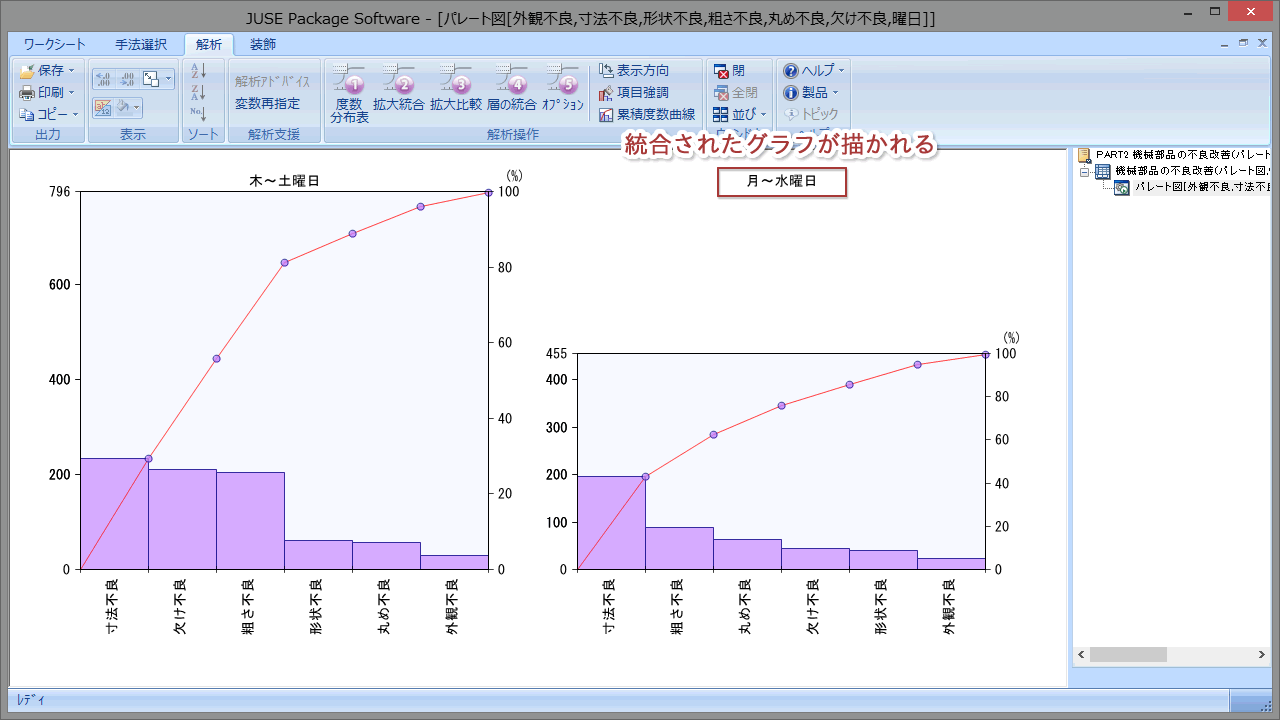
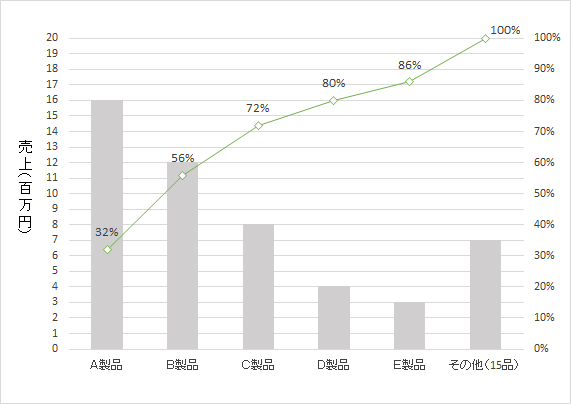
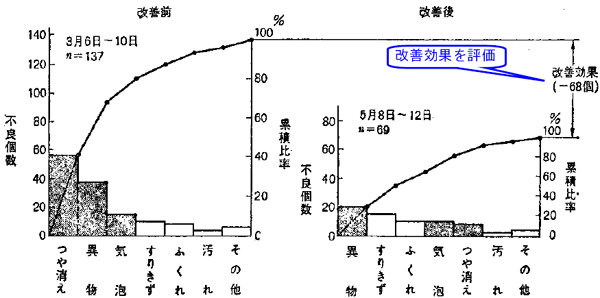
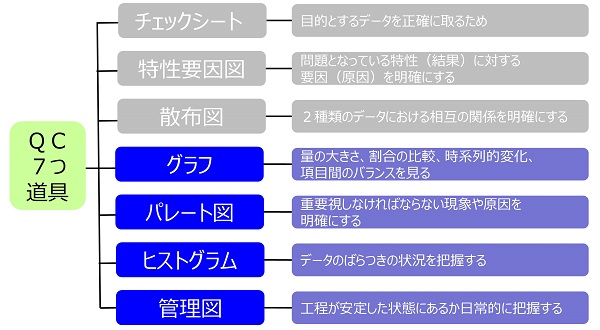
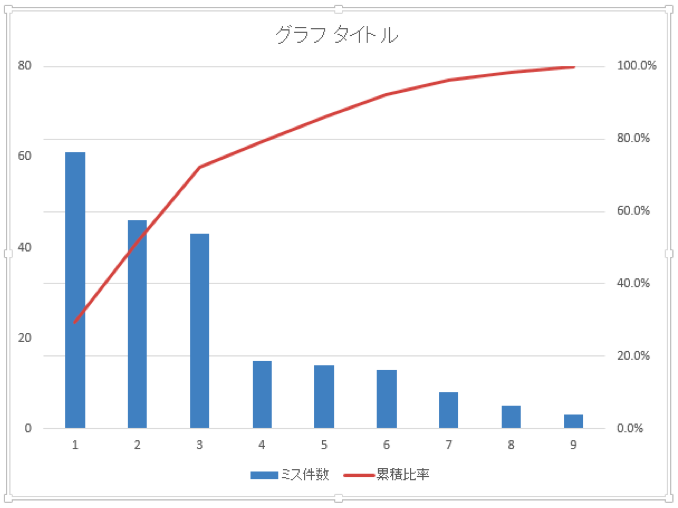
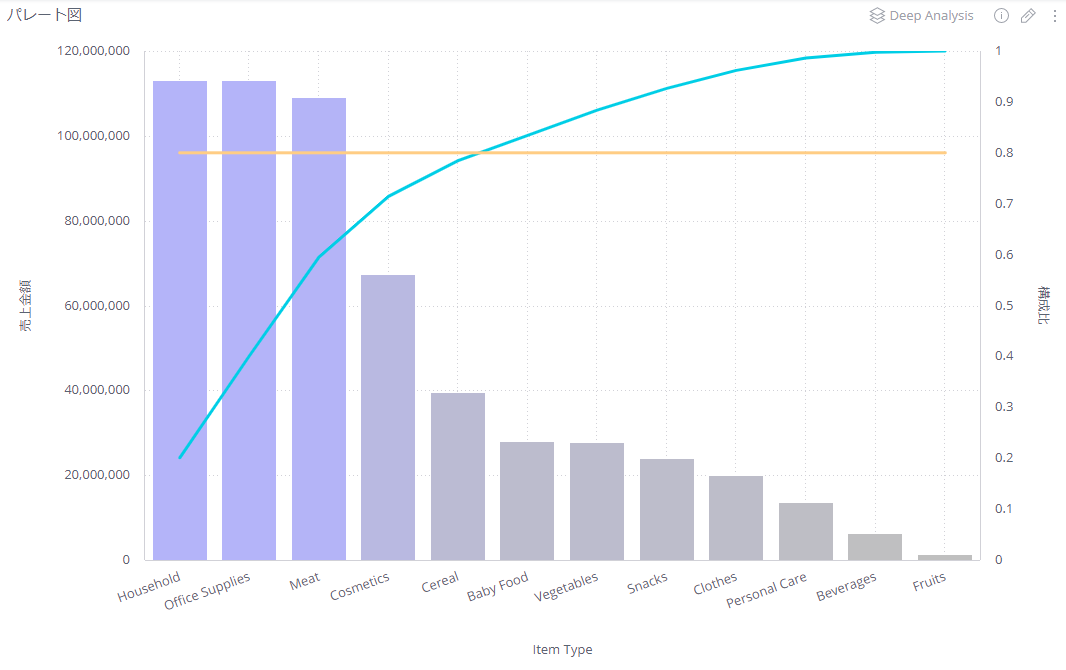
パレート図 比較 作り方-パレートの法則に従うのか、ロングテール戦略を採用するのか。いずれの道を選ぶにしても、まずはABC分析によって自社商品の構成をしっかりと認識しておくことが必要です。 #BIツール「Qlik Sense」でパレート図を作るとこうなります 5パレート図または並べ 替えヒストグラム図には、降順で並べ替えた列と、累積合計パーセンテージを表す線の両方が含まれています。 パレート図は、データ セット内の最大の要素を強調表示するもので、最も一般的な課題や問題を簡単に把握できるため、品質管理の 7 つの基本ツールの 1 つと
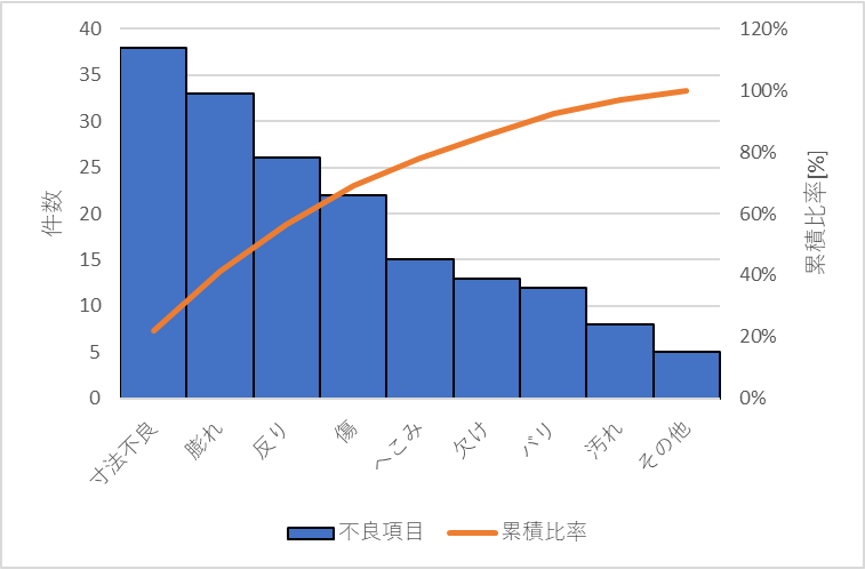
パレート図とは エクセルでの作り方 読み方のコツを紹介 Qcとらのまき
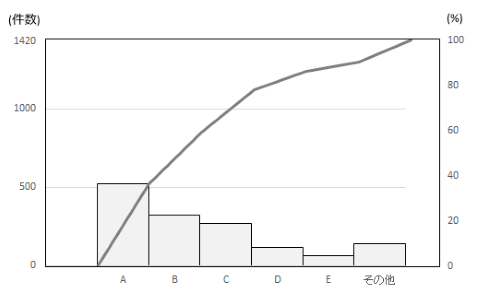
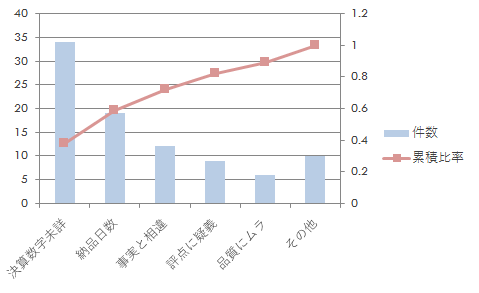
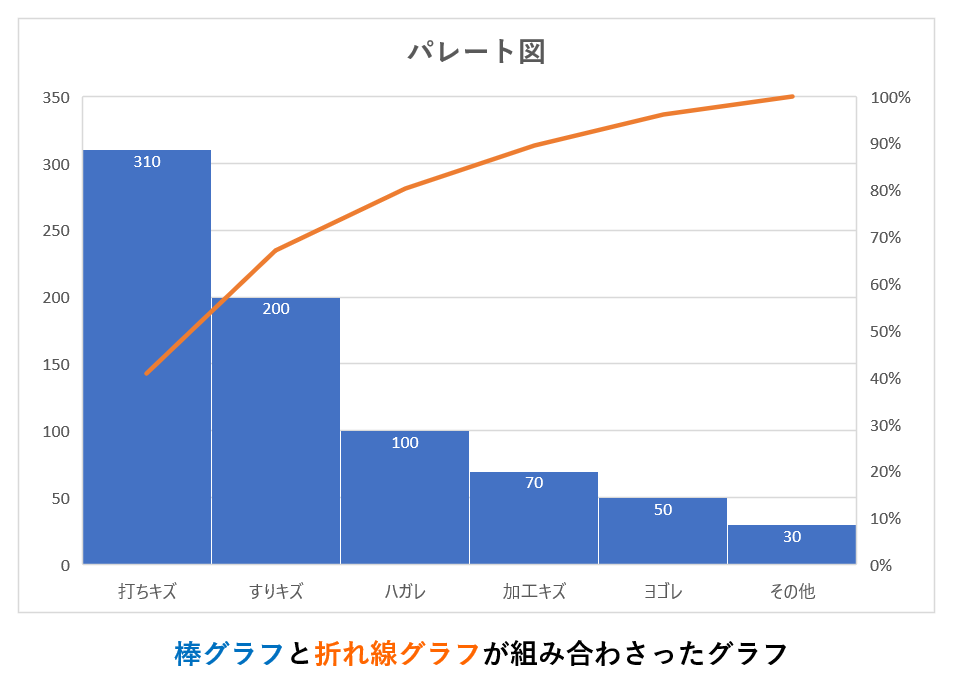
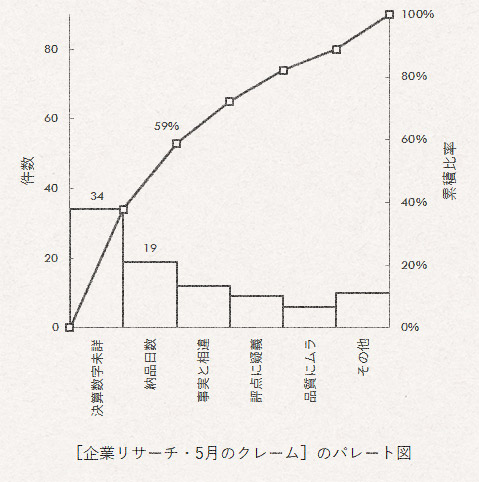
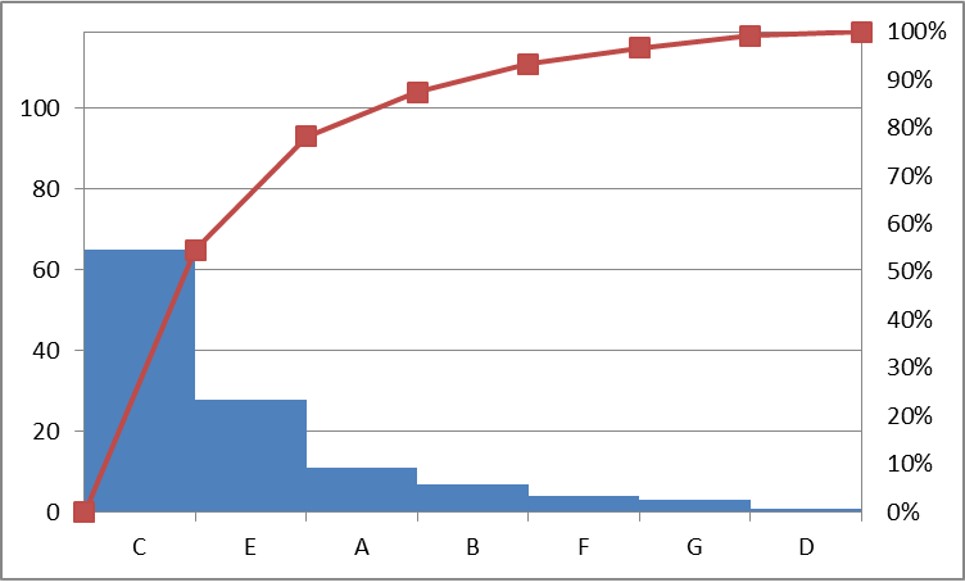
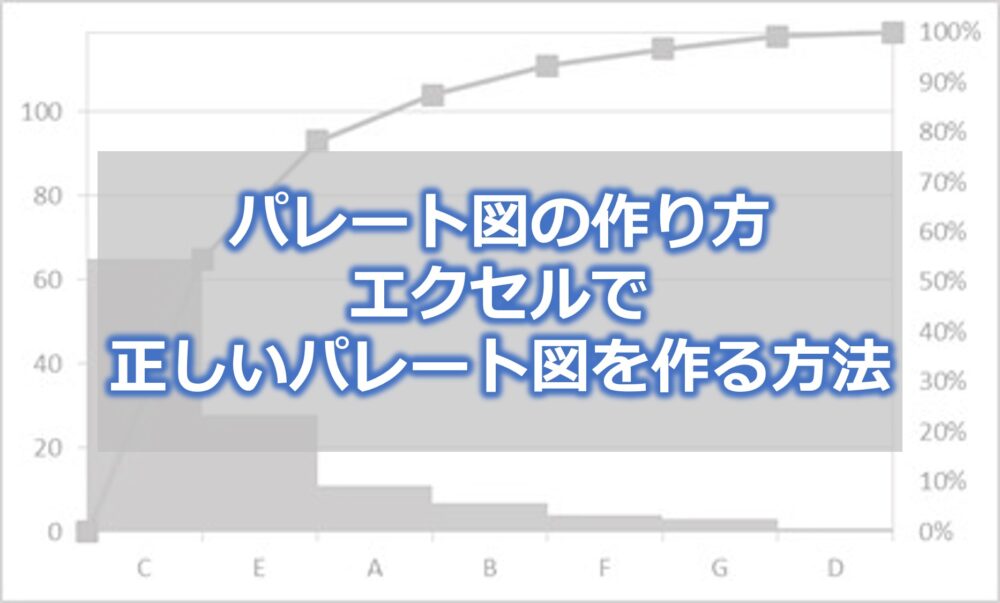
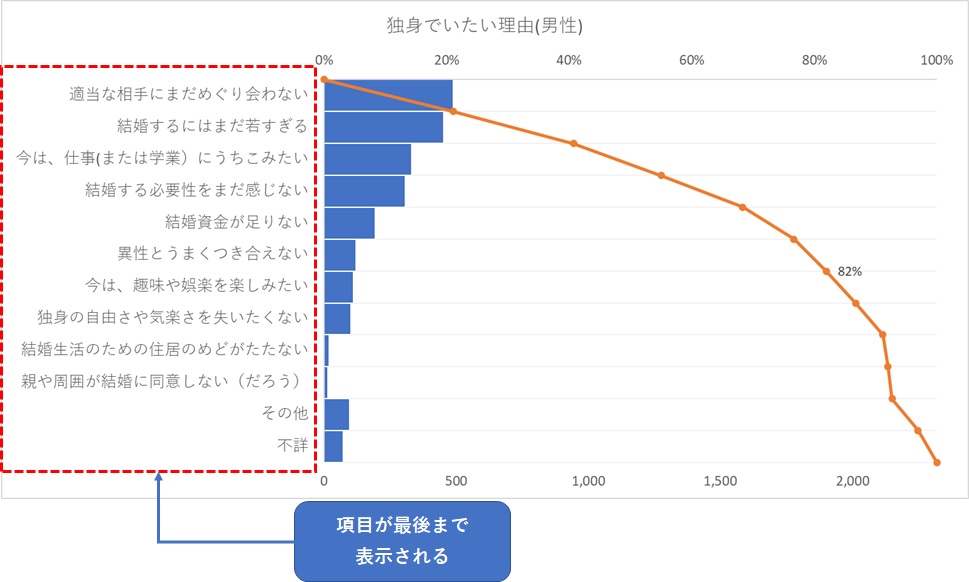
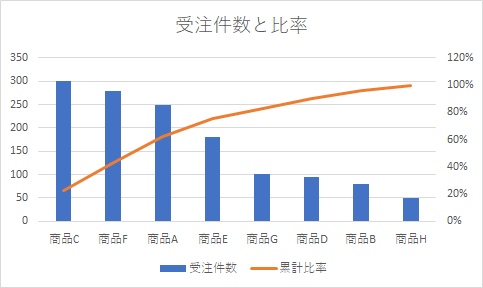
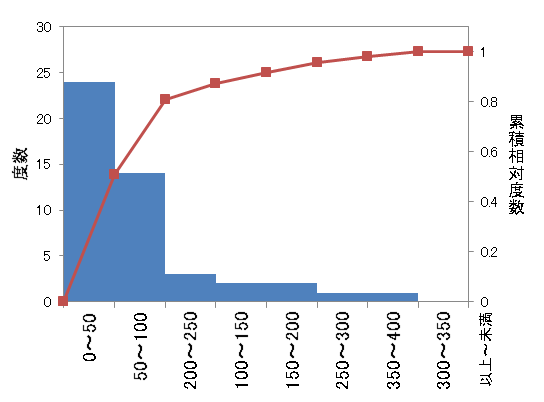
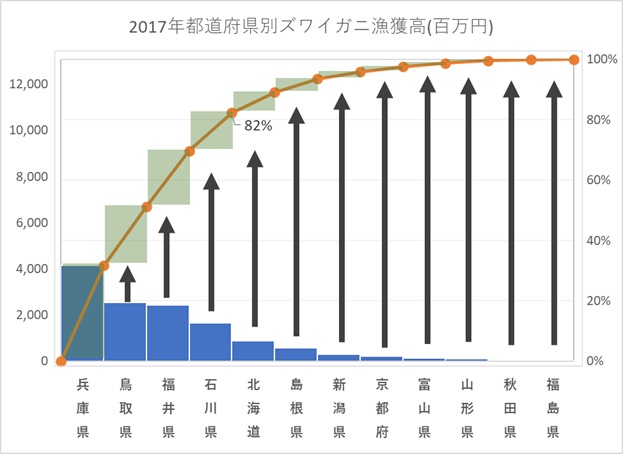
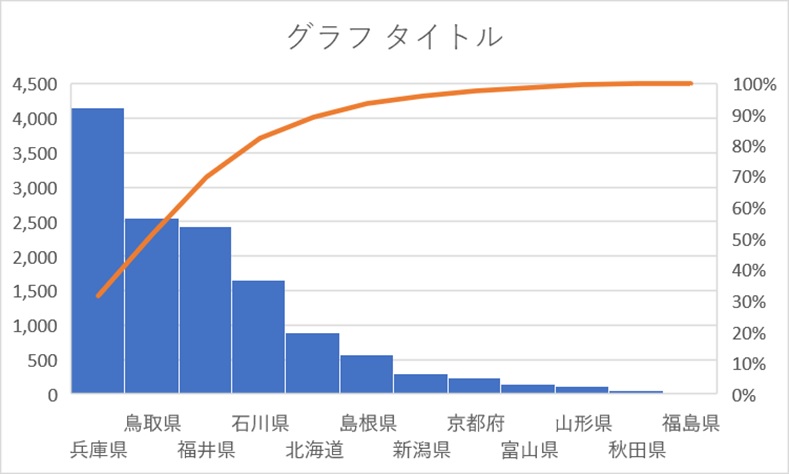
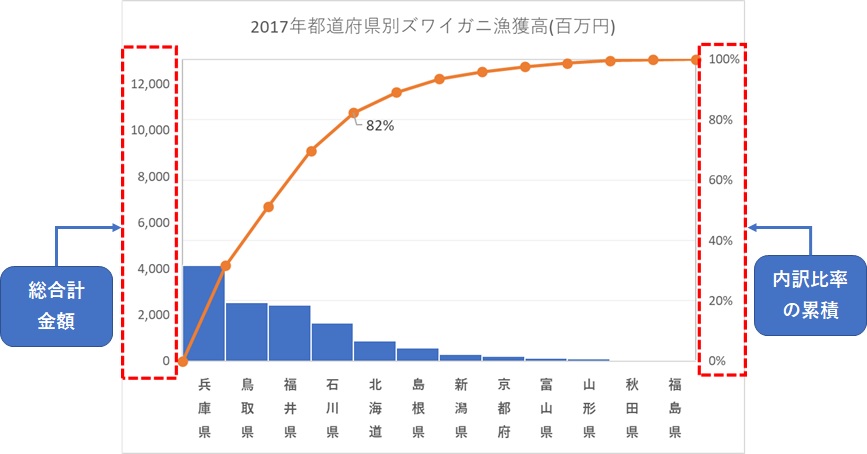
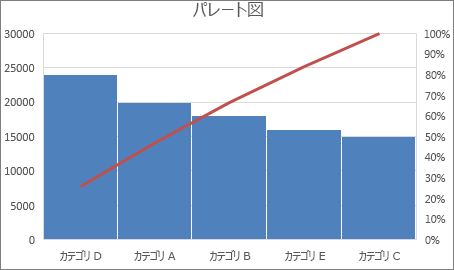
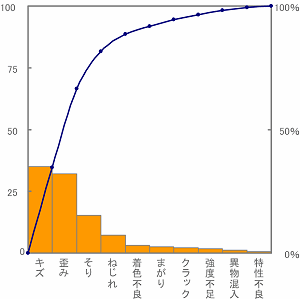
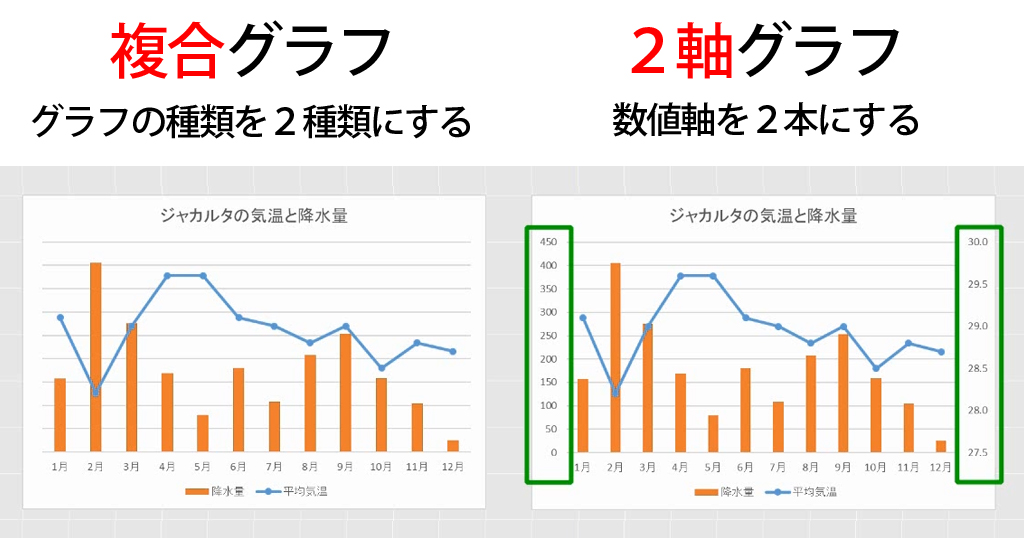
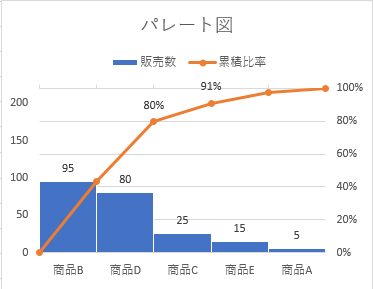
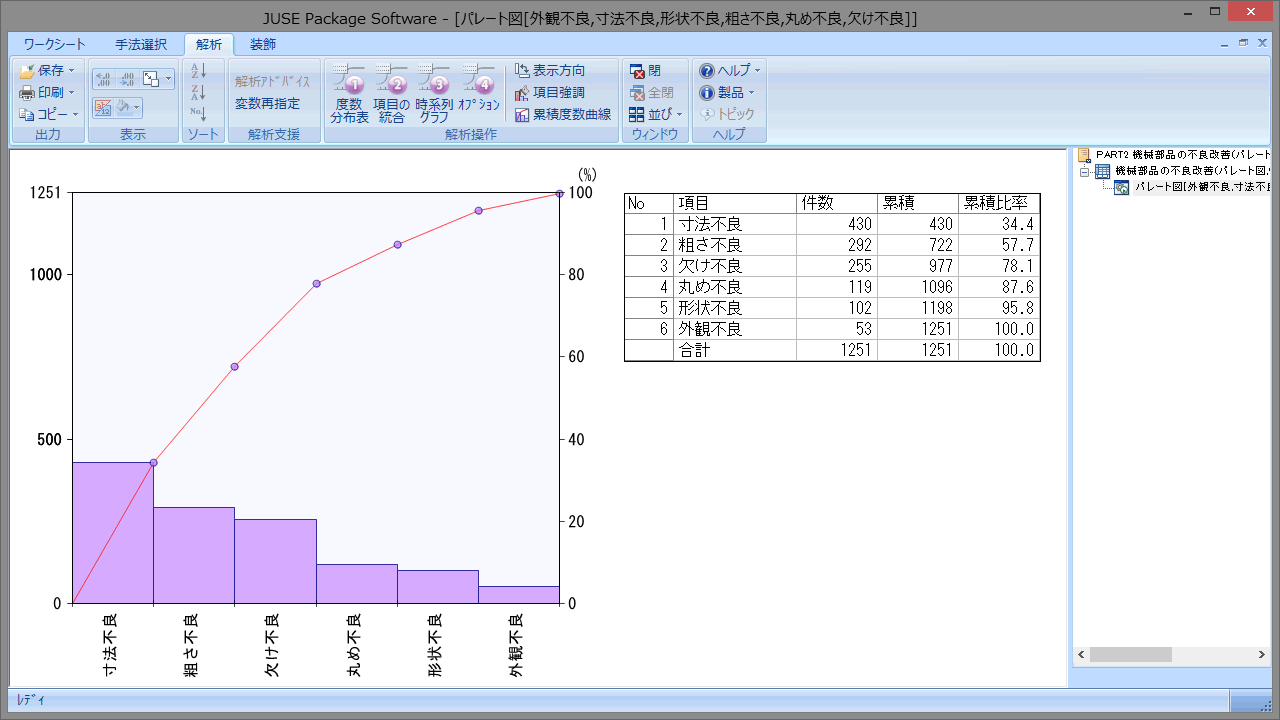
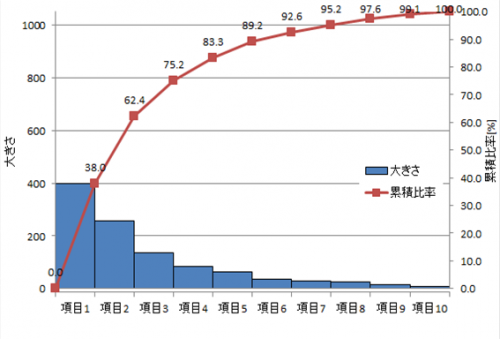
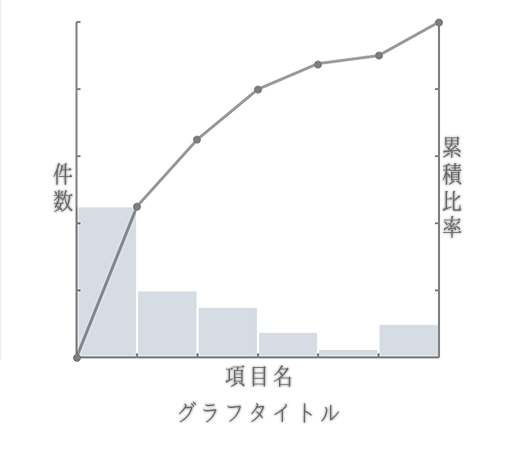
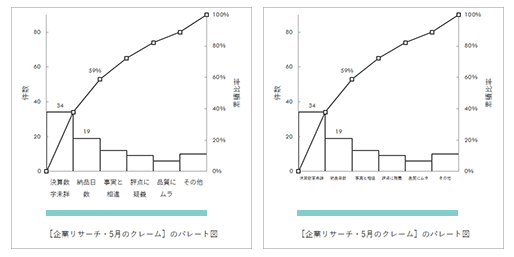
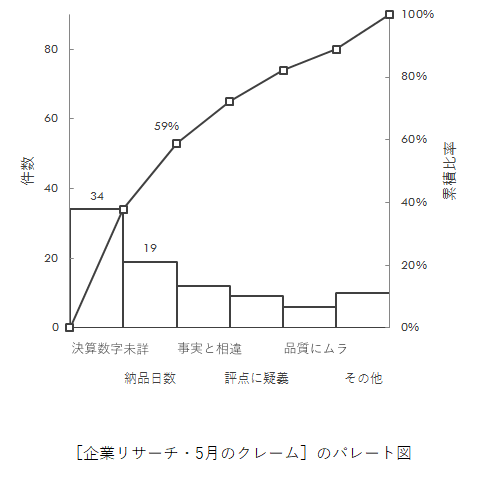
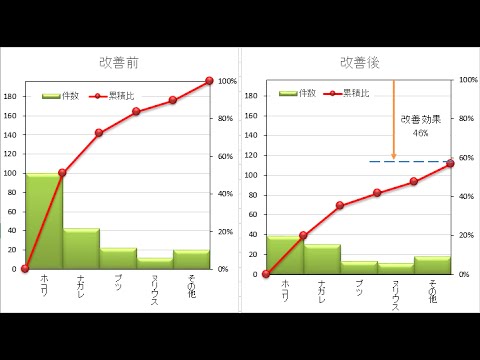
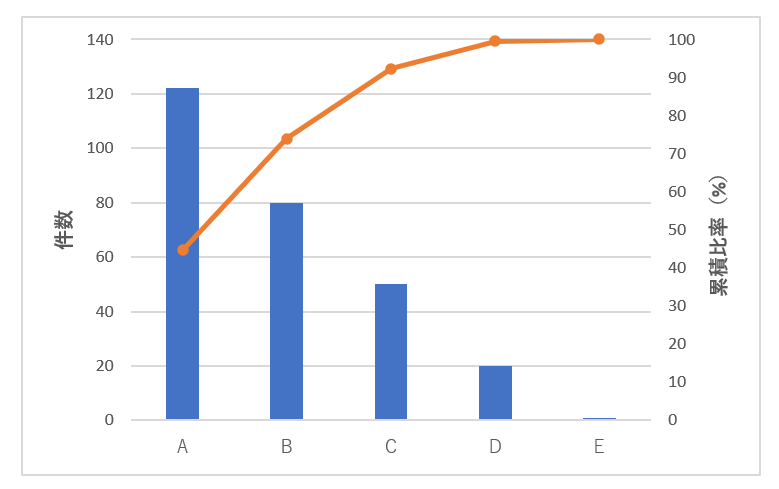
こんにちは、ちゃんさとです。 今回のテーマはqc7つ道具のひとつである パレート図の作り方&見方 エクセルでの作成方法や累積比率の求め方もかんたんにまとめました ので、ぜひ参考にしてください。 それではさっそく参りましょう、ラインナップはこちら 🙂 作り方D:「累計構成比」を2軸化する エクセルでのパレート図の作り方D ①「グラフ」をクリックして右上にグラフツールのタブを表示させる ②グラフツールの書式タブをクリック ③一番左側にある「現在の選択範囲」のドリルダウンマークを パレート図は、値が大きいものから順に(降順に)ソートされた棒グラフです。イタリアの経済学者ヴィルフレド・パレート(Vilfredo Frederico Damaso Pareto)に因んで名付けられました。 このパレート図は複数の項目の中で、どれが重要なのか、どの程度重要なのかを明示するために用いられます。
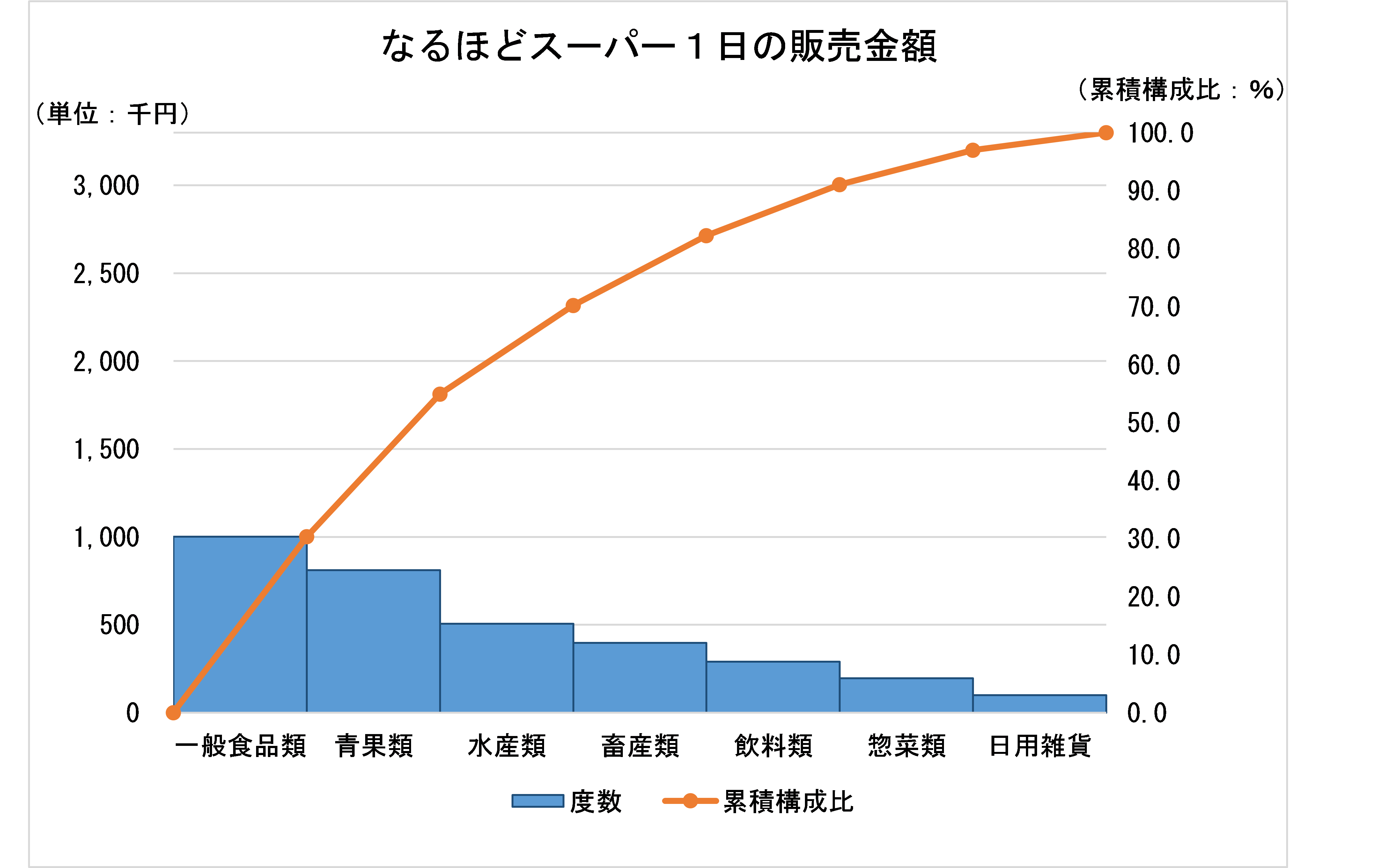
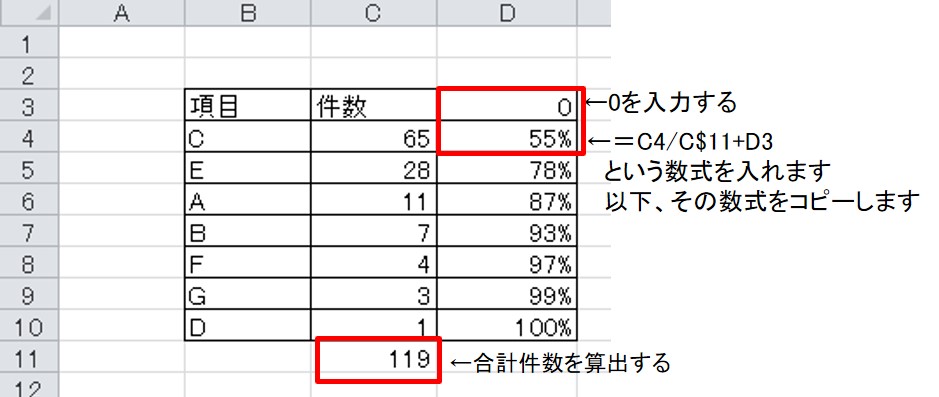
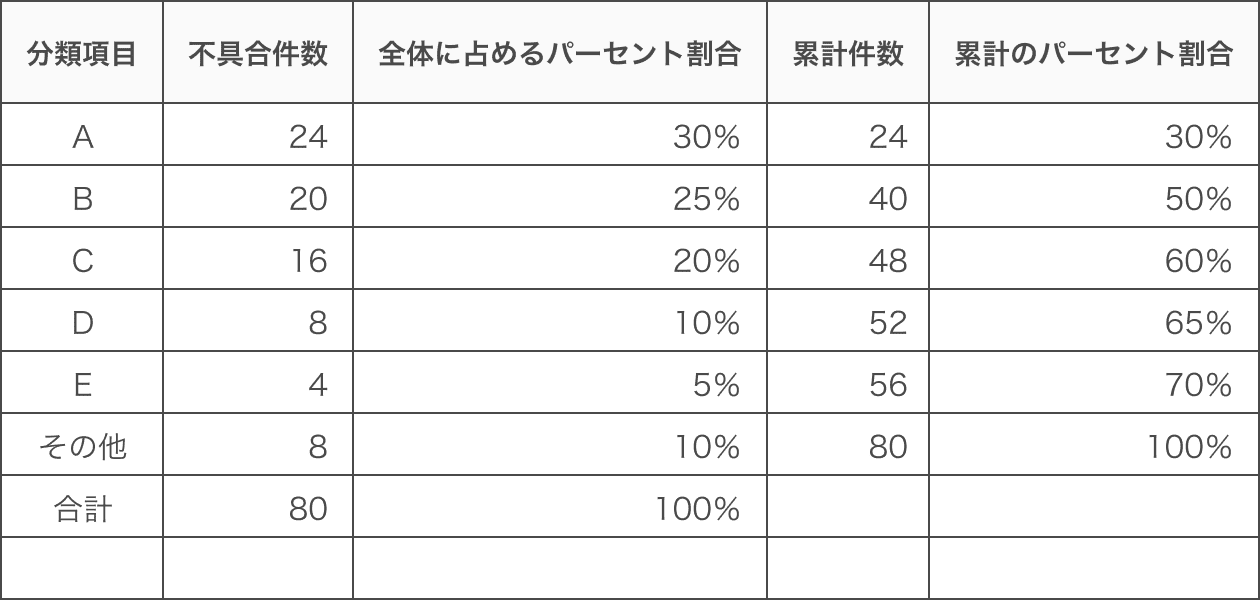
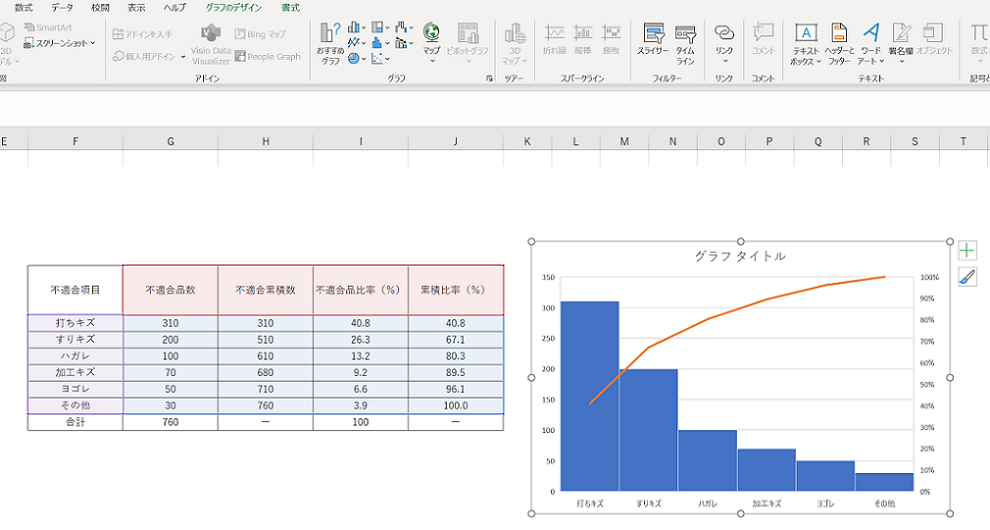
Rによるパレート図 パレート図 は、棒グラフと折れ線グラフを合わせたものなので、それほど難しいものではないですが、 excelでパッと作れるものではないので、やや難しいです。 rではパッと作れるようになっています。 シンプルな作り方 手入力で作る場合QC7つ道具:パレート図の作り方 1。 上の表に「累積比率」「合計欄」を追加し、「項目」を件数順にソートします。 更に、2行目に1行分挿入し「累積比率」を"ゼロ"にしておきます。 2。 グラフ元表の準備が出来ましたので、以下の手順でグラフを そこで今回は、エクセルでもできるポジショニングマップとパレート図を使った競合調査を紹介します。 ※あくまで手法の一つです。 この分析によって確実に順位が上がることを保証するものではございません。 ※今回ご紹介するポジショニングマップ
パレート図 比較 作り方のギャラリー
各画像をクリックすると、ダウンロードまたは拡大表示できます
 |  |  |
 |  |  |
 |  |  |
「パレート図 比較 作り方」の画像ギャラリー、詳細は各画像をクリックしてください。
 |  |  |
 |  | |
 |  |  |
「パレート図 比較 作り方」の画像ギャラリー、詳細は各画像をクリックしてください。
 |  |  |
 |  |  |
 |  |  |
「パレート図 比較 作り方」の画像ギャラリー、詳細は各画像をクリックしてください。
 |  |  |
 |  |  |
 |  |  |
「パレート図 比較 作り方」の画像ギャラリー、詳細は各画像をクリックしてください。
 |  |  |
 |  |  |
 |  |  |
「パレート図 比較 作り方」の画像ギャラリー、詳細は各画像をクリックしてください。
 |  | |
 |  |  |
 |  |  |
「パレート図 比較 作り方」の画像ギャラリー、詳細は各画像をクリックしてください。
 |  |  |
 |  |  |
 |  |  |
「パレート図 比較 作り方」の画像ギャラリー、詳細は各画像をクリックしてください。
 |  | |
 |  |  |
 |  |  |
「パレート図 比較 作り方」の画像ギャラリー、詳細は各画像をクリックしてください。
 |  |  |
 |  |  |
 |  |  |
「パレート図 比較 作り方」の画像ギャラリー、詳細は各画像をクリックしてください。
 | |  |
 |  |  |
 |  |  |
「パレート図 比較 作り方」の画像ギャラリー、詳細は各画像をクリックしてください。
 |  |  |
 |  | |
 |  |  |
「パレート図 比較 作り方」の画像ギャラリー、詳細は各画像をクリックしてください。
 |  | |
 |  |
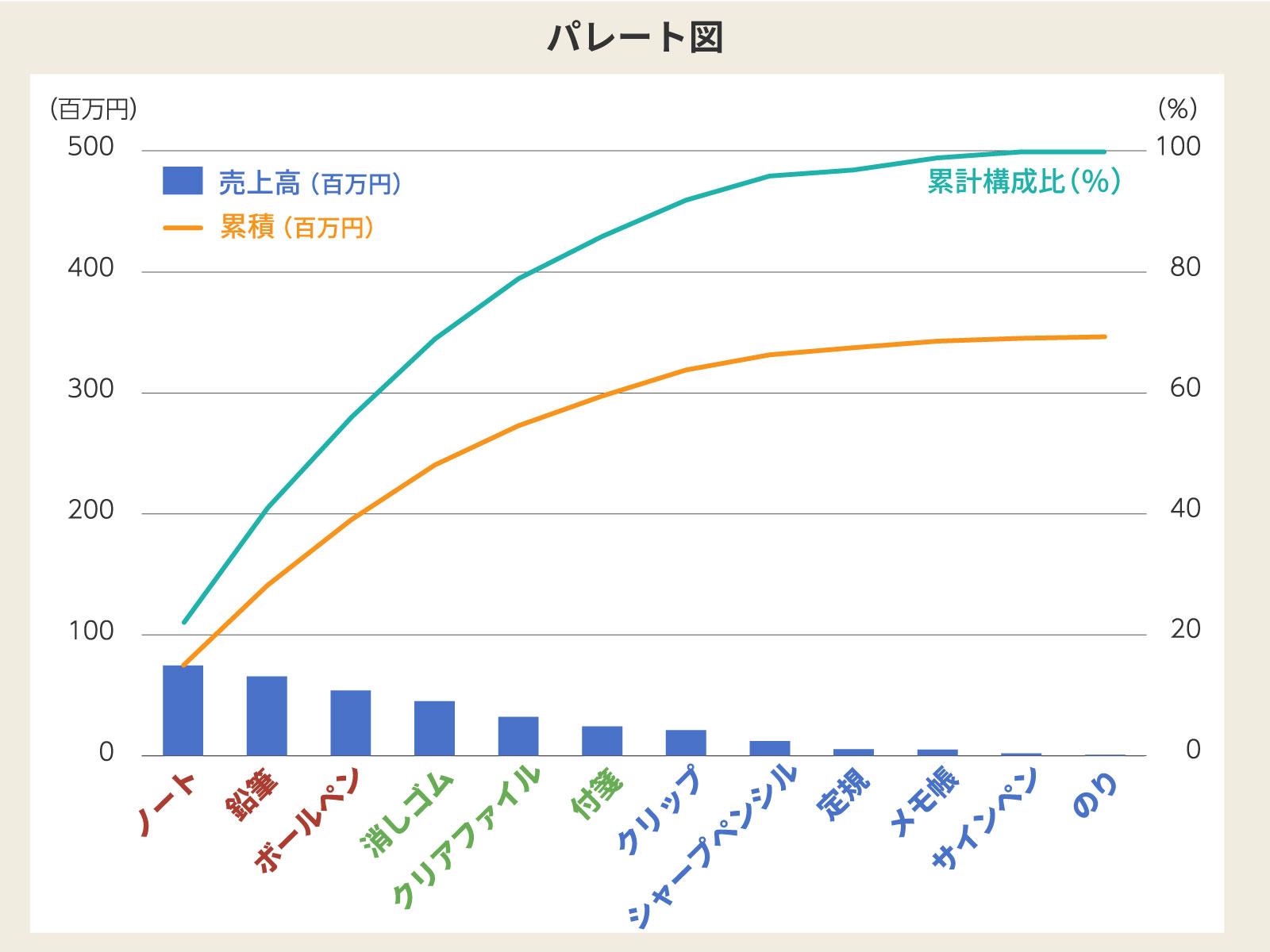
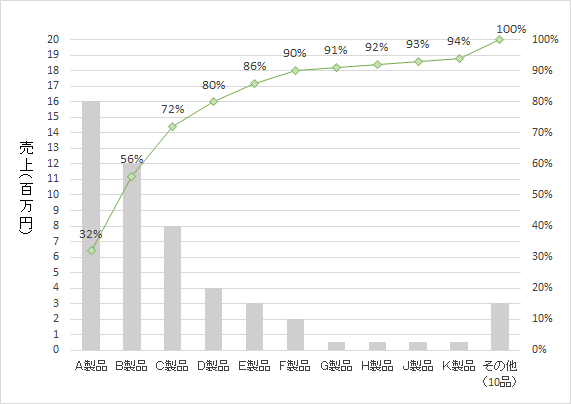
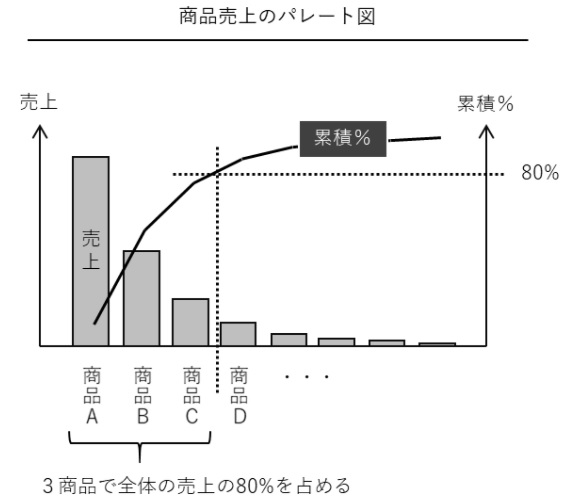
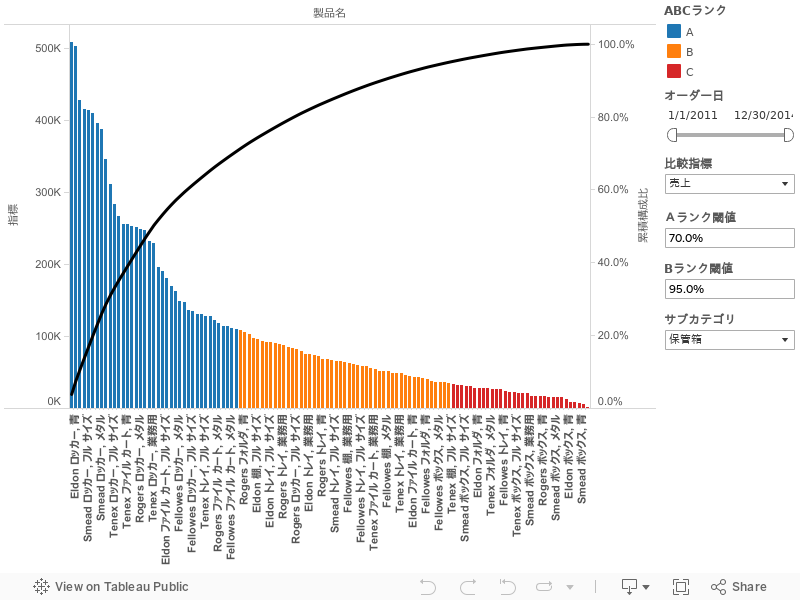
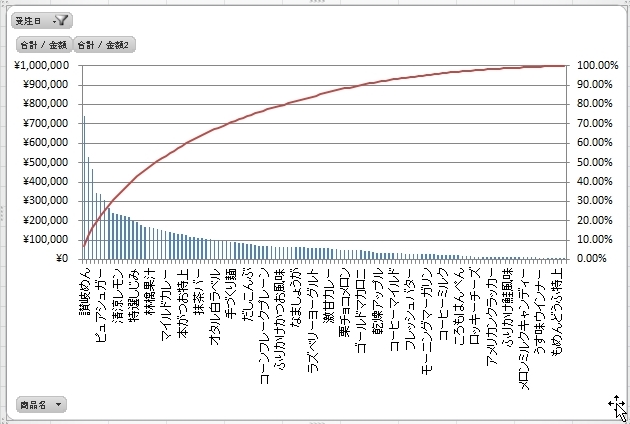
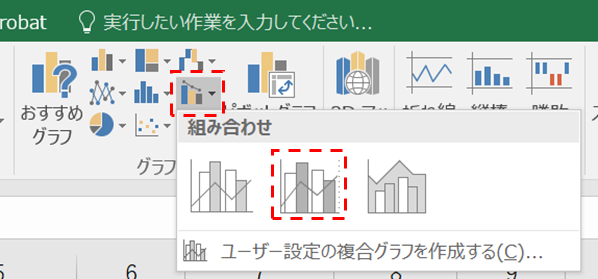
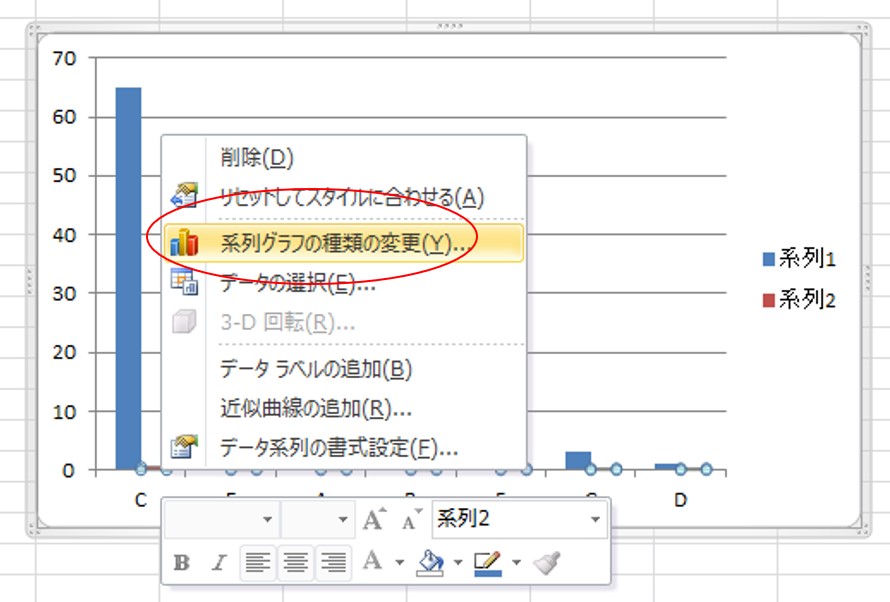
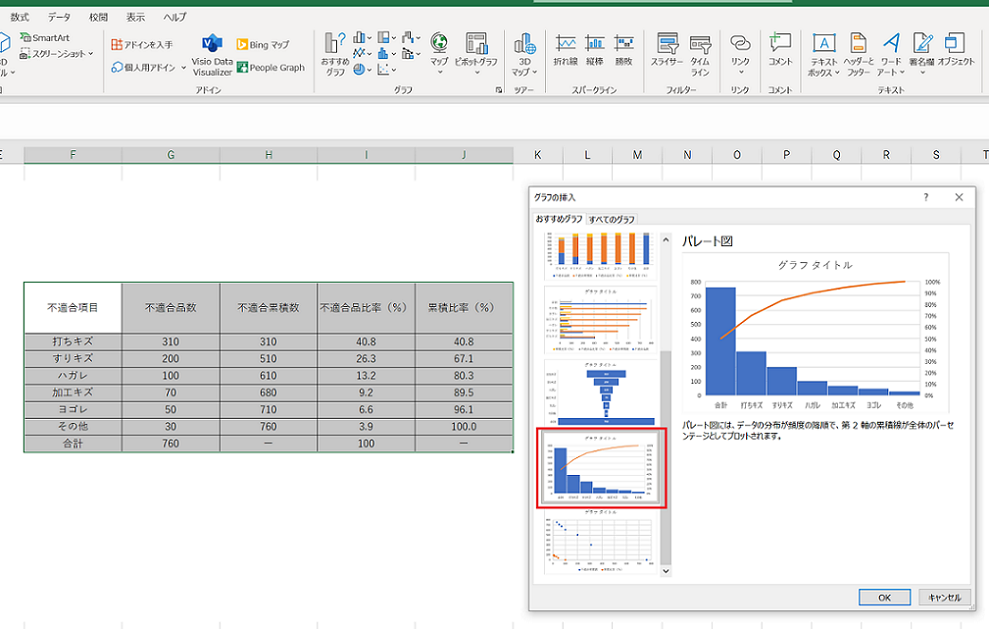
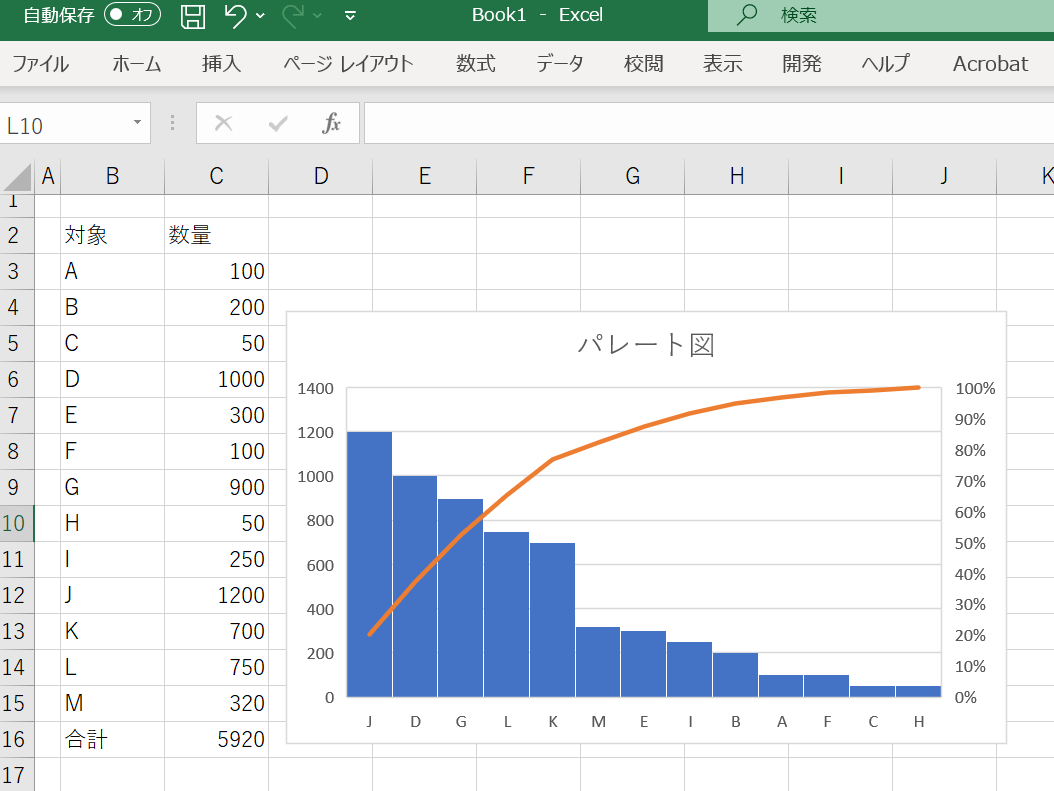
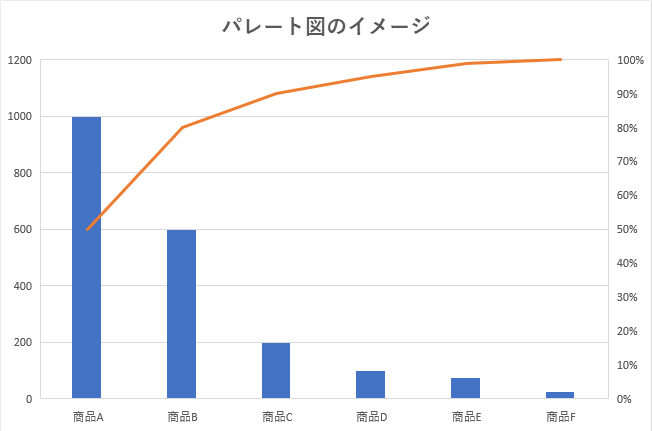
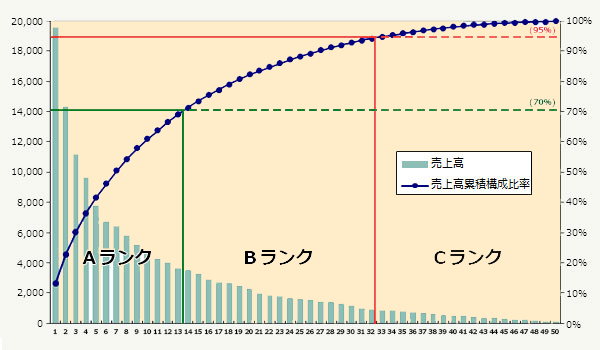
80~90%に入るのがスマホ(Bランク商品)、それ以降がCランク商品です。 ABC分析と呼ばれます。 では、このパレート図のつくり方です。 まずはSUMIF関数を使って出した商品別売上を、売上高が多い順に並び変えましょう。 先ほどのSUMIF関数の説明では同じ 目次 Excelでパレート図を作る方法 ①項目と件数のデータを準備する ②件数の合計を求める ③データがあるセルの上に1行足す ④件数の割合を求める ⑤累積比率を求める ⑥件数と累積比率で棒グラフを作る ⑦累積比率のグラフの種類を変更する
Incoming Term: パレート図 比較 作り方,


0 件のコメント:
コメントを投稿